Showing posts with label whatsApp. Show all posts

Cara Instal Whatsapp di PC

Cara Instal Whatsapp di PC - Cara whatsappan Via PC memang banyak sekali dipertanyakan oleh teman-teman yang pengen banget whatsappan namun HPnya masih belum support untuk whatsapp, mengingat whatsapp hanya bisa di instal di HP2 tertentu saja dan akun yang menggunakan nomer HP. Tapi tenang saja, artikel ini akan menjawab semua pertanyaan anda tentang bagaimana supaya kita bisa whatsappan Via PC.
Dalam tutorial instal whatsapp di PC ini kita akan menggunakan aplikasi pihak ketiga, yakni bluestacks. bluestacks merupakan software emulator android yang dapat kita pasang dalam PC kita sehingga memungkinkan kita untuk merasakan sensasi android secara virtual di dalam PC kita, sehingga kita dapat menjalankan whatsapp di dalam PC kita. Mau tau caranya? yuk simak step by stepnya di bawah ini.


1. Silahkan Download Dulu Bluestacksnya via link ini
untuk menginstal bluestacks pastikan PC anda memiliki spek minimal di bawah ini :


  • Processor 1 GHz atau lebih. 
  • RAM 2 GB atau lebih. 
  • Kapasitas hard disk minimum 800 MB. 
  • OS Windows XP, Vista & 7 (32 dan 64 bit saya sangat menyarankan untuk menggunakan win 7). 
  • Graphics sepertinya uda banyak didukung
2. Setelah download, silahkan instal layaknya menginstal software seperti biasa.
3. Setelah terinstal, maka tampilan homecreen bluestacks akan seperti ini :
4. Untuk yang baru pertama kali, coba utak utik dulu. pahami tombol2 serta fungsi2 yang ada pada software ini. hal ini penting dilakukan untuk adaptasi terhadap user interface dari bluestacks sebelum anda melangkah ketahap selanjutnya, yakni whatsappan di PC :D

Cara Instal Whatsapp Di PC

Setelah anda berhasil menginstal bluestacks di PC maka langkah selanjutnya adalah menginstal whatsapp di bluestack yang telah terinstal di PC sehingga anda bisa menggunakan whatsapp di PC. Ok untuk lebih jelasnya silahkan ikuti langkah-langkah di bawah ini yah.
1. Silahkan buka aplikasi bluestacks sobat, dan Klik tombol search lalu ketikkan 'whatsapp' untuk mulai mencari aplikasi whatsapp messenger untuk kemudian di indtal di aplikasi bluestacks kita. Jika ingin mendownload via play store, silahkan gunakan akun google sobat.
2. Setelah ketemu, silahkan instal, tunggu hingga proses download selesai, dan jika aplikasi telah berhasil di instal sobat bisa menemukannya di menu my apps.
3. Setelah terinstal silahkan sobat buka aplikasi whatsapp di bluestacks, pada tahap ini silahkan sobat registrasikan nomer yang masih aktif, dan bisa dihubungi. dan sobat juga harus pemilik dari nomer itu, soalnya nanti akan dikirim kode konfirmasi.
4. Setelah sobat memasukkan nomer HP dan klik ok, maka akan ada sms masuk, namun sistem whatsapp di desain untuk menerima konfirmasi secara otomatis, sehingga apabila kode konfirmasi tidak masuk pada HP yang tidak di instal oleh aplikasi whatsapp tersebut, maka akan muncul 'verification failed' tapi tenang saja, itu wajar kok untuk mengatasi itu silahkan masukkan kembali no hp sobat, dan klik call me
Tunggu beberapa saat sampai sobat mendapatkan telefon dari sistem whatsapp, dimana kode verifikasi disebutkan di dalamnya dan masukkan kode yang disebutkan pada kolom yang tersedia.
Setelah verifikasi berhasil, maka sobat akan langsung diarahkan pada bagian set up profile akun sobat, silahkan masukkan nick dan foto profile sobat, dan selamat sekarang sobat sudah bisa whatsappan via pc
terima kasih telah membaca artikel ie-usa yang berjudul Cara Instal Whatsapp & Panduan Lengkap whatsappan via PC, semoga artikel ini bisa bermanfaat, dan jangan lupa untuk share artikel ini yah, biar semakin banyak teman kamu yang bisa whatsappan via PC juga.

WhatsPad - WhatsApp for iPad

WhatsApp merupakan salah satu social network populer yang memungkinkan penggunanya chating ke berbagai platform devices (Blackberry, iOS, Android, Windows Mobile, etc). Untuk menambah kontak pada WhatsApp cukup simple, kita tidak perlu menginvite kontak layaknya BBM karena WhatsApp otomatis melakukan sinkronisasi terhadap no.handphone yang terdapat  dalam phone book kita.
Karena WhatsApp adalah aplikasi yang berbasis handphone, untuk dapat menggunakannya pada iPad, berikut trik untuk dapat menggunakan WhatApp pada iPad dengan menggunakan WhatsPad (Cydia Tweaks) :
Requirements : 
  • Jailbroken iPad 1 / iPad 2 works both Wifi or 3G/Wifi (iPad sudah di jailbreak)
  • WhatsPad 0.0.2
  • WhatsApp.ipa (iPhone Application Package)
  • 1 No. Handphone yang aktif (untuk aktifasi WhatsApp)
How To : 
  • Buka Cydia dari iPad, klik pada tab search, cari dan install 'WhatsPad' dari repo BigBoss (saat ini versi 0.0.2) atau bisa juga install WhatsPad dengan file dengan file .deb (debian)
    WhatsPad CydiaInstall WhatsPad
  • Setelah instalasi WhatsPad selesai lakukan respring (restart springboard) iPad.
    restart springboard
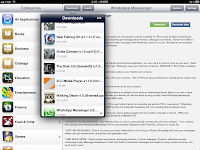
  • Download dan install WhatsApp aplication, download WhatsApp dari Installous jika menggunakan iPad atau bisa juga dari PC download dari AppTrackr.
    install whatsapp installousdownload whatsapp installous
  • Buka aplikasi WhatsApp dari iPad, selanjutnya ikuti instruksi untuk aktifasi akun dengan menggunakan no. handphone yang telah disiapkan sebelumnya.
    whatsapp permission ipadinput no aktifasi whatsapp ipadinput kode aktifasi whatsapp

    whatsapp display namewhatsapp favorites menu
Download Aplikasi Whatsapp Plus untuk Android

Download Aplikasi Whatsapp Plus untuk Android

Apa itu Whatsapp+?

Secara garis besar, Whatsapp Plus adalah hasil kustomisasi dari aplikasi Whatsapp standar yang anda bisa dengan mudah menggantin tampilannya dengan warna atau ukuran kesukaan anda, dan juga terdapat modifikasi tampilan visual lainnya.

Anda juga bisa meningkatkan limitasi ukuran upload (batasan upload normal 16MB), jadi sekarang anda bisa mengupload file musik atau video yang berukuran besar.

Anda juga bisa meningkatkan kualitas gambar yang dikirim (karena resolusi default sangat rendah sekali). Anda juga bisa sharing musik hanya dengan satu klik. Anda juga bisa menambahkan gambar profil kontak.

Anda juga bisa menyembunyikan profile pictures seseorang di Whatsapp, dan menggantinya dengan foto pada phonebook anda. Anda bisa mengganti dan mendownload tema baru dengan mudah. Dan banyak lagi..

Anda tertarik? Tidak ada salahnya untuk mencobanya  

NB: Pastikan untuk selalu uninstall Whatssap official version terlebih dahulu, sebelum menginstall Whatsapp+, jika tidak akan terjadi eror setelah instal.
Nokia Rilis Ponsel WhatsApp untuk Pasar Bawah

Nokia Rilis Ponsel WhatsApp untuk Pasar Bawah

My Jinchuricki -Rumor ponsel Lumia dengan papan ketik QWERTY akhirnya terkuak. Ternyata, bukan ponsel Lumia, namun ponsel dengan OS Asha; Nokia 210. Aspek yang sama dengan ponsel Lumia hanya dalam hal warnanya yang cerah; hitam putih, biru, kuning dan pink.


Ponsel dengan papan ketik QWERTY ini dilengkapi dengan tombol WhatsApp. Ponsel ini seperti HTC Salsa yang dilengkapi dengan tombol Facebook. Dengan tombol ini, pengguna bisa mengakses dengan cepat layanan WhatsApp dengan menekan tombol yang tersedia.

Ponsel ini tersedia dengan dua pilihan, single SIM atau dual SIM. Layarnya LCD berdiagonal 2,4 inchi dengan resolusi QVGA 320 x 240 pixels. Untuk mengakses jaringan, ponsel ini dilengkapi akses wifi dengan tombol fisik. Untuk transfer data, bisa menggunakan microUSB dan bluetooth.

Kapasitas kamera belakangnya hanya 2 Mp. Tanpa kamera depan. Untuk audio, tersedia colokan 3,5 mm. Kapasitas penyimpanan ponsel ini kecil, hanya 64 Mb. Namun tersedia slot memori yang bisa ditambah hingga 32 Gb.
Kapasitas baterenya 1200mAh, yang diklaim bisa siaga hingga 46 hari untuk single-SIM dan 24 hari untuk dual-SIM.

Sayang, jaringan selulernya hanya menggunakan kanal GPRS/EDGE. Tak dilengkapi 3G atau LTE. Padahal, ponsel kelas rendah keluaran Nokia , Nokia 301 sudah dilengkapi jaringan 3,5 G alias HSDPA.

Nokia mengincar yang berkantong cekak namun suka messaging. Maklum, WhatsApp selama ini bisa menyaingi aplikasi messaging BblackBerry Messenger, karena bisa digunakan di perangkat Android, Symbian, Asha, iOS, BlackBerry bahkan Windows Phone. Ponsel ini dibandrol US $ 72 atau sekitar Rp 680 ribu.
Cara Install WhatsApp For BlackBerry

Cara Install WhatsApp For BlackBerry

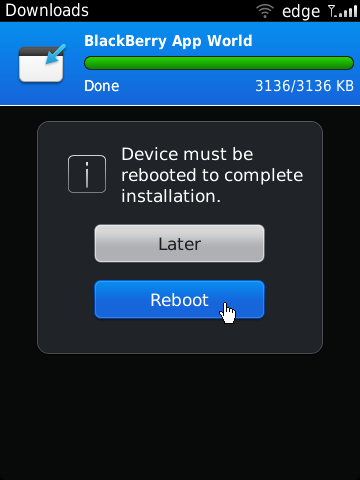
Saat ini Aplikasi WhatsApp semakin banyak digemari. Fitur-fiturnya mirip dengan MMS namun kapasitas ukuran transfer filenya lebih besar. Dan lagi untuk tahun pertama mendapat pelayanan gratis sedangkan untuk selanjutnya hanya akan mengambil sekitar 1 dollar/tahun. Nah, bagi Anda yang ingin mengetahui cara install WhatsApp For BlackBerry silahkan ikuti langkah-langkahnya secara visual (gambar) berikut ini.

wasapbb wasapbb1
wasapbb2 wasapbb3


wasapbb7 wasapbb8
wasapbb9 wasapbb91
wasapbb94 wasapbb96
Demikian, selamat mencoba…*
Cara Memverifikasi Nomor Telepon Anda di WhatsApp

Cara Memverifikasi Nomor Telepon Anda di WhatsApp

WhatsApp menggunakan nomor ponsel Anda untuk memudahkan Anda dalam bercakap-cakap dengan teman dan keluarga. Dengan ini, Anda tidak perlu mengingat username atau menerima permintaan pertemanan apapun. Proses verifikasi nomor ponsel telah didesain sesederhana mungkin, tapi jika Anda mengalami masalah dalam memverifikasi nomor Anda, atau ikuti Cara Daftar WhatsApp dan mohon periksa hal-hal berikut:
  • Versi WhatsApp yang diinstal pada ponsel Anda adalah versi terbaru WhatsApp dari App Store.
  • Nomor ponsel Anda telah dimasukkan dengan benar dan lengkap di WhatsApp.
  • Nomor ponsel yang dimasukkan menggunakan format lengkap dengan kode negara (atau silakan pilih negara Anda dari daftar negara).
  • Dibawah teks "Kode negara dan nomor ponsel Anda", masukkan kode negara pada kotak teks pertama di kiri, lalu nomor ponsel lengkap Anda di kotak teks kedua di sebelah kanan.
    • Contoh sebuah nomor telepon di Indonesia: + 62 812 3456 789.
    • Harap hilangkan setiap awalan nol (0) atau kode keluar dari nomor Anda.
    • Ponsel Anda memiliki akses penuh ke internet dengan sinyal yang kuat. Cobalah membuka sebuah halaman web untuk memastikan hal ini.
    • Ponsel Anda tidak sedang roaming.
    • Ponsel Anda dapat menerima pesan SMS internasional.
    • Anda tidak memakai perangkat yang tidak didukung seperti iPod Touch atau iPad.
    • Ponsel Anda tidak di-jailbreak.
    Setelah Anda memasukkan nomor ponsel Anda, mohon tunggu sampai SMS terkirim pada ponsel Anda. SMS tersebut akan berisi dengan 6-digit kode verifikasi, yang perlu Anda masukkan pada layar verifikasi di WhatsApp. Setiap kode verifikasi unik dan akan berubah tiap kali Anda memverifikasi nomor atau perangkat baru. Mohon jangan menebak kode verifikasi; terlalu sering salah menebak akan menyebabkan penundaan pada proses verifikasi Anda.
    Jika Anda tidak menerima kode melalui SMS, sistem otomatis kami dapat menghubungi Anda untuk memberikan kode ini. Harap tunggu hingga timer selesai menghitung mundur 5 menit dan mohon jangan mengubah nomor Anda selama kurun waktu ini.
     
Walaupun jarang terjadi, jika Anda telah menjalankan semua langkah di atas dan kode masih belum juga diterima, Anda dapat mencoba mengikuti langkah-langkah di bawah ini:
  1. Hapus aplikasi WhatsApp dari iPhone Anda.
  2. Reboot iPhone Anda: matikan iPhone, tunggu selama 30 detik, lalu hidupkan kembali.
  3. Unduh versi terbaru WhatsApp dari App Store. Jangan khawatir, Anda tidak akan dikenakan biaya lagi selama Anda menggunakan akun iTunes yang sama saat mengunduh ulang aplikasi.
 Semoga bermanfaat